MelPump › WiFi-adapter ›Opsætningsvejledning
WiFi-adapter Opsætningsvejledning
home Opsætningsvejledning til Home Assistant-versionen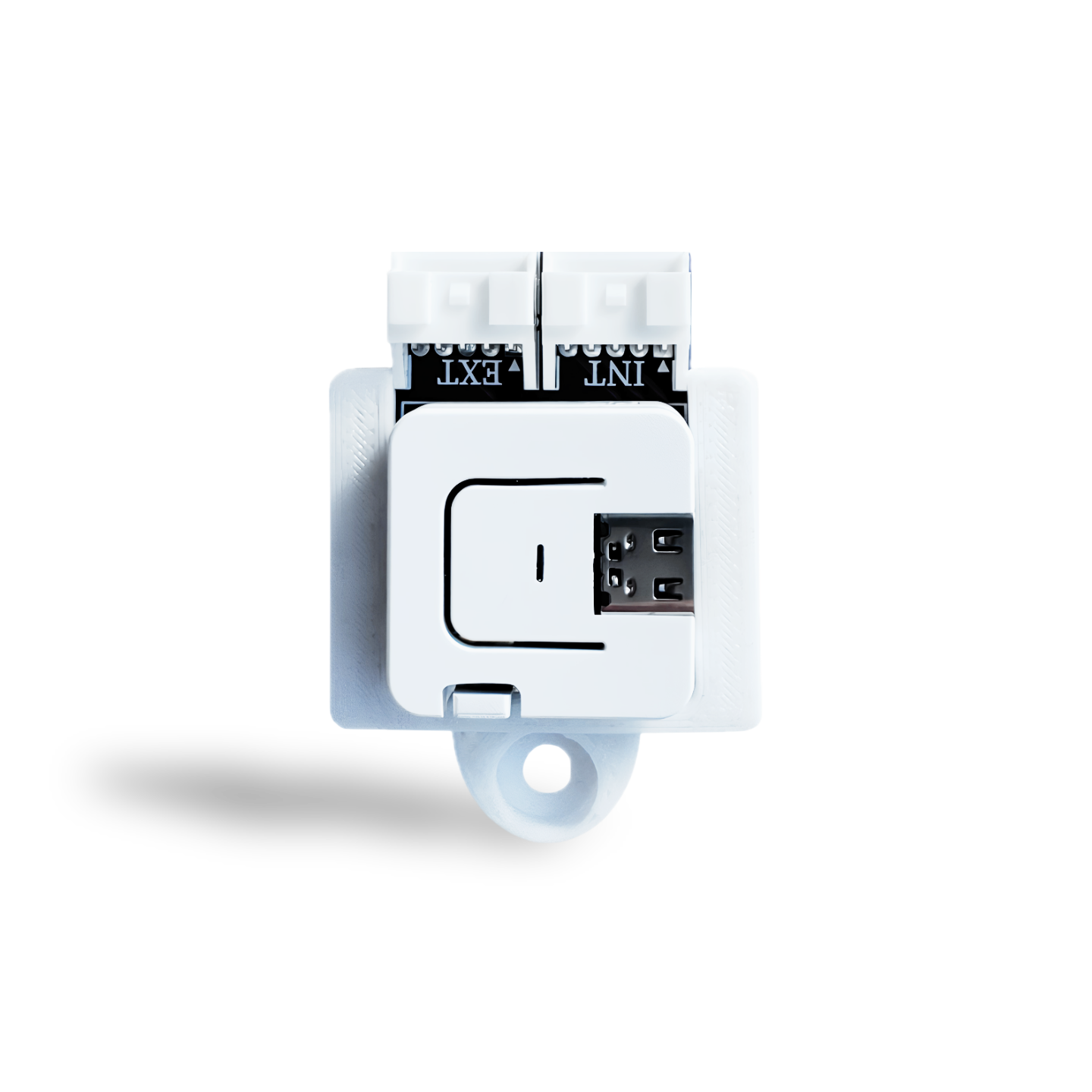
1 Tilslut WiFi-modulet til din varmepumpe
- 1 Sluk varmepumpen.
- 2 Fjern kabinettet fra hydroboksen ved at skrue de to skruer i bunden af dækslet ud.
- 3 (Valgfrit) Tilslut MELCloud WiFi-adapteren til adapteren i (EXT)-stikket.
- 4 Tilslut det røde kabel fra WiFi-adapterens stik (INT) til det røde CN105-stik i din varmepumpe.
- 5 Sæt dækslet på igen.
- 6 Tænd varmepumpen.
2 Forbind WiFi-adapteren til internettet
- 1 Gør din telefon eller pc klar til at konfigurere enheden.
- 2 Når varmepumpen er tændt, lyser LED'en på adapteren blåt, og adgangspunktet "Ecodan Bridge AP" bør være synligt. Forbind din telefon til dette WiFi-netværk.
- 3 Når forbindelsen er oprettet, skal du gå til http://heatpump.local for at konfigurere WiFi-indstillinger og loginoplysninger til appen.
- 4 Vælg navnet på dit WiFi fra listen, eller indtast det manuelt, og angiv derefter WiFi-adgangskoden.
- 5 Under WiFi-indstillingerne ser du Enheds-ID. Gem det til senere brug, hvis der opstår problemer.
- 6 Brug din MelPump-e-mailadresse som MQTT-brugernavn, og vælg en stærk adgangskode til enhedsintegrationen, eller behold den automatisk genererede. Husk adgangskoden, eller gem den et sikkert sted.
- 7 Klik på knappen Gem, og vent, mens enheden genstarter.
- 8 Når enheden er forbundet til WiFi og MelPump, lyser LED'en grønt.
- 9 Hvis enheden er forbundet til WiFi, men ikke til MelPump, lyser LED'en orange.
3 (Valgfrit) Forbind manuelt til appen, hvis det ikke sker automatisk
- 1 Hvis din WiFi-adapter ikke automatisk blev forbundet til din MelPump-konto, skal du oprette integrationen manuelt. Afbryd forbindelsen mellem din telefon og adgangspunktet, og forbind den til dit WiFi-netværk igen.
- 2 Åbn siden for ny integration i MelPump, og vælg integrationstypen MelPump / MQTT.
- 3 Indtast den MQTT-adgangskode, du brugte tidligere, eller vælg en ny.
- 4 Indtast Enheds-ID. Hvis du ikke kan huske det, kan du gå til http://heatpump.local og tjekke konfigurationsindstillingerne. Sørg for, at du er forbundet til det samme WiFi-netværk som enheden.
- 5 Klik på knappen Opret integration, og vent op til 5 minutter, mens WiFi-adapteren forsøger at genoprette forbindelsen.
- 6 (Valgfrit) Hvis du brugte en ny adgangskode, da du oprettede integrationen, skal du opdatere adgangskoden i adapterens indstillinger på http://heatpump.local.
info Yderligere oplysninger
- arrow_right Hvis du vil forbinde WiFi-adapteren til Home Assistant og MelPump på samme tid, skal du installere en anden softwareversion på din enhed. Se beskrivelsen af eBay-annoncen for flere detaljer.
- touch_app Et enkelt, kort tryk på hovedknappen genstarter enheden.
- settings_backup_restore Hold hovedknappen inde, indtil LED'en skifter til blå, for at nulstille til fabriksindstillinger