MelPump › WLAN-Adapter ›Einrichtungsanleitung
WLAN-Adapter Einrichtungsanleitung
home Einrichtungsanleitung für die Home Assistant-Version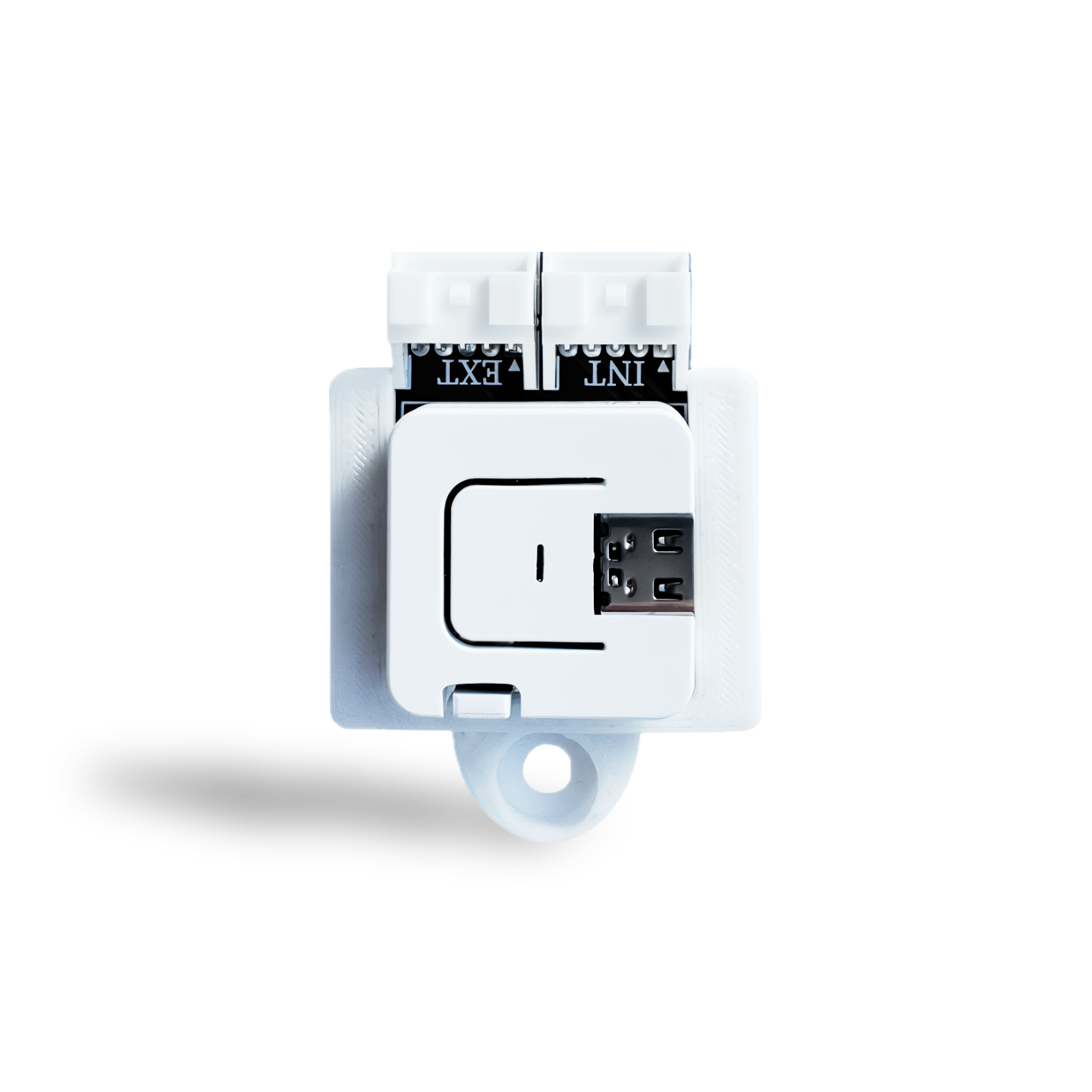
1 WLAN‑Modul mit Ihrer Wärmepumpe verbinden
- 1 Schalten Sie die Wärmepumpe aus.
- 2 Entfernen Sie die Abdeckung der Hydrobox, indem Sie die beiden Schrauben an der Unterseite lösen.
- 3 (Optional) Schließen Sie den MELCloud-WLAN-Adapter an den Adapter im (EXT)-Anschluss an.
- 4 Verbinden Sie das rote Kabel der WLAN-Adapterbuchse (INT) mit der roten CN105-Buchse an Ihrer Wärmepumpe.
- 5 Bringen Sie die Abdeckung wieder an.
- 6 Schalten Sie die Wärmepumpe ein.
2 WLAN‑Adapter mit dem Internet verbinden
- 1 Bereiten Sie Ihr Telefon oder Ihren PC vor, um das Gerät zu konfigurieren.
- 2 Nach dem Einschalten der Wärmepumpe leuchtet die LED am Adapter blau und der Zugriffspunkt "Ecodan Bridge AP" sollte sichtbar sein. Verbinden Sie Ihr Telefon mit diesem WLAN-Netzwerk.
- 3 Nach dem Verbinden besuchen Sie http://heatpump.local, um WLAN‑Einstellungen und App‑Zugangsdaten zu konfigurieren.
- 4 Wählen Sie Ihren WLAN-Namen aus der Liste aus oder geben Sie ihn manuell ein und geben Sie das WLAN-Passwort ein.
- 5 Unter den WLAN‑Einstellungen sehen Sie die Geräte‑ID. Speichern Sie sie für spätere Zwecke, falls Probleme auftreten.
- 6 Geben Sie Ihren MQTT-Benutzernamen als Ihre MelPump-E-Mail-Adresse ein und wählen Sie ein sicheres Passwort für die Geräteintegration oder verwenden Sie das automatisch generierte. Merken Sie sich dieses Passwort oder speichern Sie es irgendwo.
- 7 Klicken Sie auf die Schaltfläche Speichern und warten Sie, bis das Gerät neu startet.
- 8 Bei einer Verbindung mit WLAN und MelPump leuchtet die LED grün.
- 9 Bei einer WLAN-Verbindung ohne Verbindung zu MelPump leuchtet die LED orange.
3 (Optional) Manuell mit der App verbinden, falls keine automatische Verbindung hergestellt wurde
- 1 Wenn sich Ihr WLAN-Adapter nicht automatisch mit Ihrem MelPump-Konto verbunden hat, müssen Sie die Integration manuell erstellen. Trennen Sie Ihr Telefon vom Zugriffspunkt und verbinden Sie es erneut mit Ihrem WLAN-Netzwerk.
- 2 Öffnen Sie in MelPump die Seite für eine neue Integration und wählen Sie den Integrationstyp MelPump / MQTT.
- 3 Geben Sie das MQTT-Passwort ein, das Sie zuvor verwendet haben, oder wählen Sie ein neues aus.
- 4 Geben Sie die Geräte‑ID ein. Wenn Sie sie nicht mehr wissen, besuchen Sie http://heatpump.local, um die Konfigurationseinstellungen zu prüfen. Stellen Sie sicher, dass Sie mit demselben WLAN‑Netzwerk wie das Gerät verbunden sind.
- 5 Klicken Sie auf die Schaltfläche Integration erstellen und warten Sie bis zu 5 Minuten, während der WLAN‑Adapter versucht, sich erneut zu verbinden.
- 6 (Optional) Wenn Sie bei der Erstellung der Integration ein neues Passwort verwendet haben, aktualisieren Sie dieses in den Adaptereinstellungen unter http://heatpump.local.
info Zusätzliche Informationen
- arrow_right Wenn Sie den WLAN-Adapter gleichzeitig mit HomeAssistant und MelPump verbinden möchten, müssen Sie eine andere Softwareversion auf Ihrem Gerät installieren. Weitere Informationen finden Sie in der eBay-Auktionsbeschreibung.
- touch_app Ein kurzes Drücken der Haupttaste startet das Gerät neu.
- settings_backup_restore Halten Sie die Haupttaste gedrückt, bis die LED blau leuchtet, um einen Werksreset auszulösen.