MelPump › WIFI-adapter ›Installatiehandleiding
WIFI-adapter Installatiehandleiding
home Installatiehandleiding Home Assistant-versie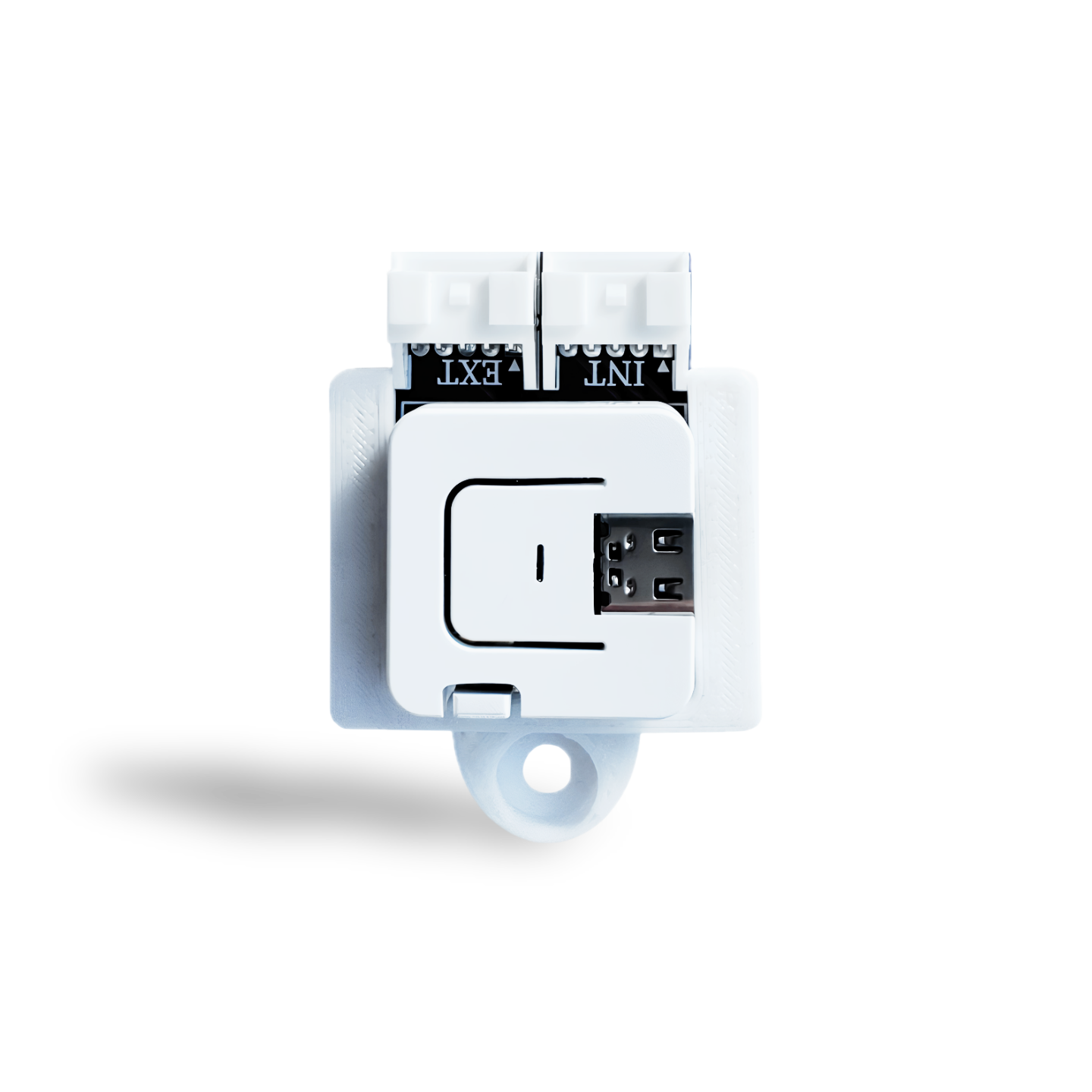
1 WiFi-module op je warmtepomp aansluiten
- 1 Schakel de warmtepomp uit.
- 2 Verwijder de behuizing van de hydrobox door de twee schroeven aan de onderkant van de kap los te draaien.
- 3 (Optioneel) Sluit de MELCloud WiFi-adapter aan op de adapter in de (EXT)-aansluiting.
- 4 Sluit de rode kabel van de WiFi-adapteraansluiting (INT) aan op de rode CN105-aansluiting in je warmtepomp.
- 5 Plaats de kap terug.
- 6 Schakel de warmtepomp in.
2 WiFi-adapter met internet verbinden
- 1 Houd je telefoon of pc bij de hand om het apparaat te configureren.
- 2 Nadat je de warmtepomp hebt ingeschakeld, wordt de led op de adapter blauw en zou het toegangspunt "Ecodan Bridge AP" zichtbaar moeten zijn. Verbind je telefoon met dit WiFi-netwerk.
- 3 Ga na het verbinden naar http://heatpump.local om de WiFi-instellingen en app-inloggegevens te configureren.
- 4 Kies je WiFi-netwerk uit de lijst of voer de naam handmatig in, en geef daarna het WiFi-wachtwoord op.
- 5 Onder de WiFi-instellingen zie je de Apparaat-ID. Bewaar deze voor later, voor het geval er problemen zijn.
- 6 Voer als MQTT-gebruikersnaam je MelPump-e-mailadres in en kies een sterk wachtwoord voor de apparaatintegratie of laat het automatisch gegenereerde wachtwoord staan. Onthoud dit wachtwoord of sla het ergens op.
- 7 Klik op de knop Opslaan en wacht tot het apparaat opnieuw is opgestart.
- 8 Als het apparaat verbonden is met wifi en MelPump, wordt de led groen.
- 9 Als het apparaat verbonden is met wifi maar niet met MelPump, wordt de led oranje.
3 (Optioneel) Handmatig met de app verbinden als dit niet automatisch is gebeurd
- 1 Als je WiFi-adapter niet automatisch met je MelPump-account is verbonden, moet je de integratie handmatig aanmaken. Verbreek de verbinding van je telefoon met het toegangspunt en verbind hem opnieuw met je WiFi-netwerk.
- 2 Open in MelPump de pagina voor een nieuwe integratie en kies het integratietype MelPump / MQTT.
- 3 Voer het MQTT-wachtwoord in dat je eerder hebt gebruikt of kies een nieuw wachtwoord.
- 4 Voer de apparaat-ID in. Weet je die niet meer, ga dan naar http://heatpump.local om de configuratie-instellingen te bekijken. Zorg dat je met hetzelfde WiFi-netwerk bent verbonden als het apparaat.
- 5 Klik op de knop Integratie aanmaken en wacht tot 5 minuten terwijl de WiFi-adapter opnieuw verbinding probeert te maken.
- 6 (Optioneel) Als je bij het aanmaken van de integratie een nieuw wachtwoord hebt gebruikt, werk dit wachtwoord dan bij in de adapterinstellingen op http://heatpump.local.
info Aanvullende informatie
- arrow_right Als je de WiFi-adapter tegelijk met Home Assistant en MelPump wilt verbinden, moet je een andere softwareversie op je apparaat installeren. Bekijk de beschrijving van de eBay-advertentie voor meer details.
- touch_app Eén keer kort op de hoofdknop drukken herstart het apparaat.
- settings_backup_restore Houd de hoofdknop ingedrukt tot de led blauw wordt om de fabrieksinstellingen te herstellen