MelPump › Adapter WIFI ›Przewodnik konfiguracji
Adapter WIFI Przewodnik konfiguracji
home Instrukcja konfiguracji wersji Home Assistant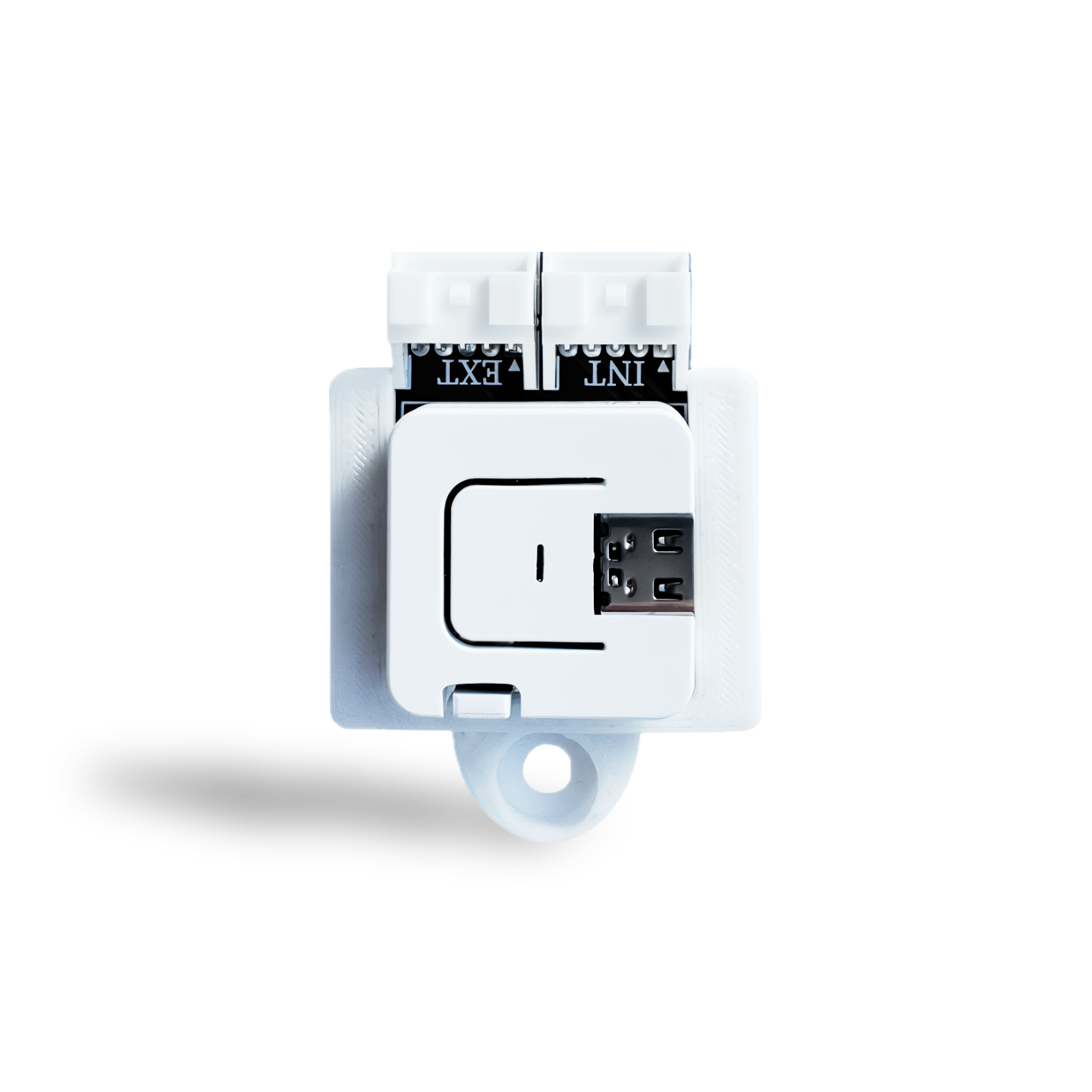
1 Podłącz moduł WiFi do pompy ciepła
- 1 Wyłącz pompę ciepła.
- 2 Zdejmij obudowę hydroboxu, odkręcając dwie śruby na dole pokrywy.
- 3 (Opcjonalnie) Podłącz adapter MELCloud WiFi do gniazda (EXT).
- 4 Podłącz czerwony kabel z gniazda (INT) adaptera WiFi do czerwonego gniazda CN105 w pompie ciepła.
- 5 Załóż z powrotem pokrywę.
- 6 Włącz pompę ciepła.
2 Podłącz adapter WiFi do Internetu
- 1 Przygotuj telefon lub komputer do konfiguracji urządzenia.
- 2 Po włączeniu pompy ciepła dioda LED na adapterze zaświeci się na niebiesko, a sieć WiFi "Ecodan Bridge AP" powinna być widoczna. Połącz telefon z tą siecią WiFi.
- 3 Po połączeniu odwiedź http://heatpump.local, aby skonfigurować ustawienia WiFi i dane logowania do aplikacji.
- 4 Wybierz nazwę swojej sieci WiFi z listy lub wpisz ją ręcznie, a następnie podaj hasło do WiFi.
- 5 Poniżej ustawień WiFi znajdziesz ID urządzenia. Zapisz je na przyszłość w razie problemów.
- 6 Wpisz adres e-mail MelPump jako swoją nazwę użytkownika MQTT i wybierz silne hasło do integracji urządzenia lub pozostaw automatycznie wygenerowane. Zapamiętaj to hasło lub zapisz je.
- 7 Kliknij przycisk Zapisz i poczekaj na ponowne uruchomienie urządzenia.
- 8 Po połączeniu z WiFi i MelPump dioda LED zmieni kolor na zielony.
- 9 Jeśli urządzenie jest połączone z WiFi, ale nie z MelPump, dioda LED zmieni kolor na pomarańczowy.
3 (Opcjonalnie) Ręczne połączenie z aplikacją, jeśli nie nastąpiło automatycznie
- 1 Jeśli adapter WiFi nie połączył się automatycznie z kontem MelPump, musisz utworzyć integrację ręcznie. Odłącz telefon od punktu dostępowego i połącz się ponownie z siecią WiFi.
- 2 Otwórz stronę nowej integracji w MelPump i wybierz typ integracji MelPump / MQTT.
- 3 Wpisz hasło MQTT, którego użyłeś wcześniej, lub wybierz nowe.
- 4 Wpisz ID urządzenia. Jeśli go nie pamiętasz, odwiedź http://heatpump.local, aby sprawdzić ustawienia konfiguracji. Upewnij się, że jesteś w tej samej sieci WiFi co urządzenie.
- 5 Kliknij przycisk Utwórz integrację i poczekaj do 5 minut na próbę ponownego połączenia adaptera WiFi.
- 6 (Opcjonalnie) Jeśli użyłeś nowego hasła podczas tworzenia integracji, zaktualizuj je w ustawieniach adaptera pod adresem http://heatpump.local.
info Dodatkowe informacje
- arrow_right Jeśli chcesz podłączyć adapter WiFi do HomeAssistant i MelPump jednocześnie, musisz zainstalować inną wersję oprogramowania na urządzeniu. Szczegóły znajdziesz w opisie aukcji eBay.
- touch_app Pojedyncze, krótkie naciśnięcie głównego przycisku uruchomi ponownie urządzenie.
- settings_backup_restore Przytrzymanie głównego przycisku do momentu zmiany koloru LED na niebieski uruchomi reset do ustawień fabrycznych.