MelPump › Adaptador WIFI ›Guía de Configuración
Adaptador WIFI Guía de Configuración
home Guía de configuración de la versión Home Assistant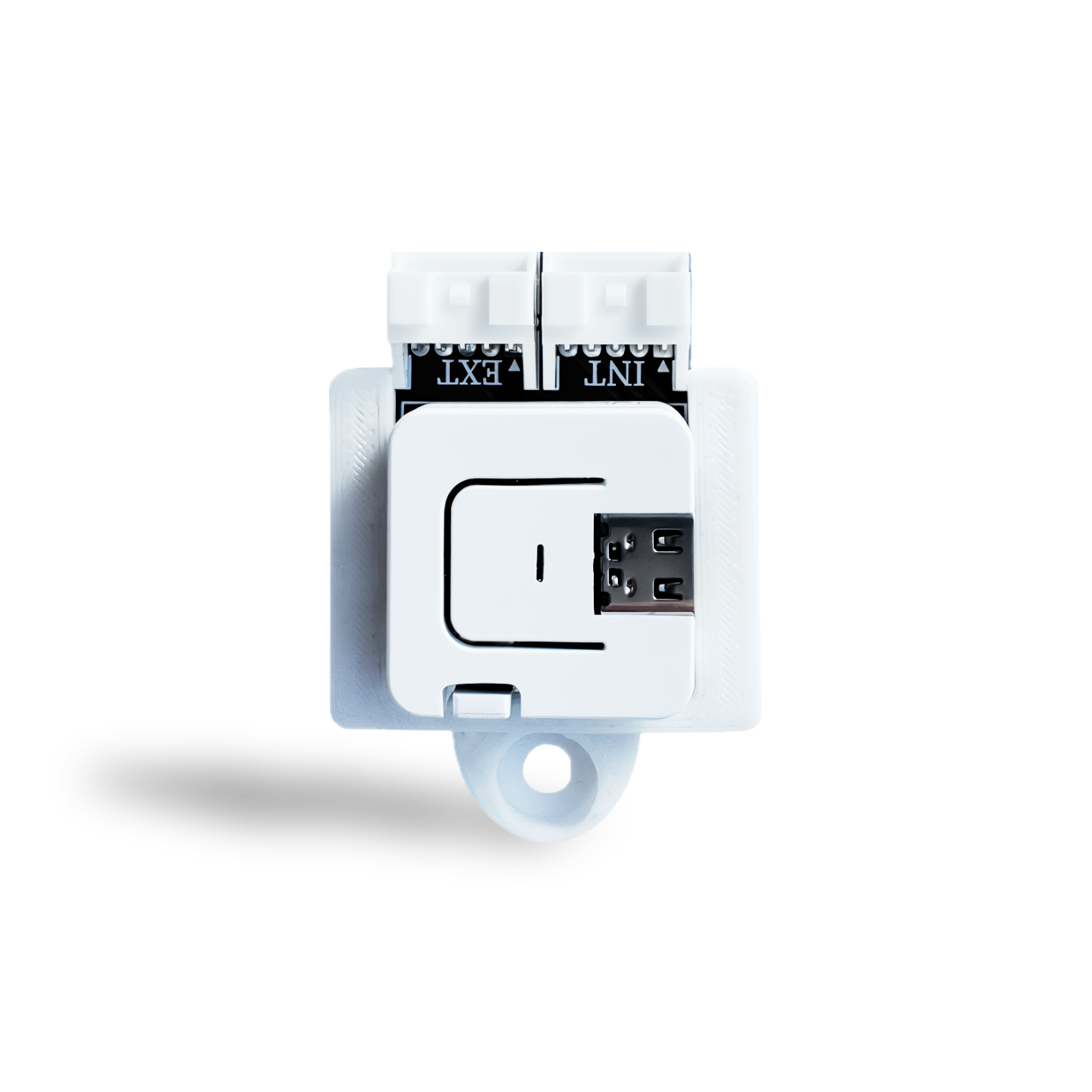
1 Conecta el módulo WiFi a tu bomba de calor
- 1 Apaga la bomba de calor.
- 2 Retira la carcasa del hidrobox desenroscando los dos tornillos en la parte inferior de la cubierta.
- 3 (Opcional) Conecta el adaptador WiFi MELCloud al adaptador en el conector (EXT).
- 4 Conecta el cable rojo del conector del adaptador WiFi (INT) al conector rojo CN105 en tu bomba de calor.
- 5 Vuelve a colocar la cubierta.
- 6 Enciende la bomba de calor.
2 Conecta el adaptador WiFi a Internet
- 1 Prepara tu teléfono o PC para configurar el dispositivo.
- 2 Después de encender la bomba de calor, el LED del adaptador se volverá azul, y el punto de acceso "Ecodan Bridge AP" debería ser visible. Conecta tu teléfono a esta red WiFi.
- 3 Una vez conectado, visita http://heatpump.local para configurar el WiFi y las credenciales de la app.
- 4 Selecciona el nombre de tu WiFi de la lista o ingrésalo manualmente, luego proporciona la contraseña del WiFi.
- 5 Debajo de la configuración WiFi verás el ID del dispositivo. Guárdalo para referencia en caso de problemas.
- 6 Ingresa tu nombre de usuario MQTT como tu dirección de email de MelPump y elige una contraseña fuerte para la integración del dispositivo o deja la generada automáticamente. Recuerda esta contraseña o guárdala en algún lugar.
- 7 Haz clic en Guardar y espera a que el dispositivo se reinicie.
- 8 Cuando el dispositivo esté conectado al Wi-Fi y a MelPump, el LED se pondrá verde.
- 9 Si el dispositivo está conectado al Wi-Fi pero no a MelPump, el LED se pondrá naranja.
3 (Opcional) Conectar manualmente a la app si no se conectó automáticamente
- 1 Si tu adaptador WiFi no se conectó automáticamente a tu cuenta de MelPump, necesitas crear la integración manualmente. Desconecta tu teléfono del punto de acceso y reconéctalo a tu red WiFi.
- 2 Abre la página de nueva integración en MelPump y selecciona el tipo de integración MelPump / MQTT.
- 3 Ingresa la contraseña MQTT que usaste antes o elige una nueva.
- 4 Introduce el ID del dispositivo. Si no lo recuerdas, visita http://heatpump.local para revisar la configuración. Asegúrate de estar en la misma red WiFi que el dispositivo.
- 5 Haz clic en Crear integración y espera hasta 5 minutos a que el adaptador WiFi intente reconectarse.
- 6 (Opcional) Si usaste una nueva contraseña al crear la integración, actualízala en la configuración del adaptador en http://heatpump.local.
info Información Adicional
- arrow_right Si quieres conectar el adaptador WiFi a HomeAssistant y MelPump al mismo tiempo, tienes que instalar una versión diferente del software en tu dispositivo. Por favor consulta la descripción de la subasta de eBay para ver más detalles.
- touch_app Una sola presión corta del botón principal reiniciará el dispositivo.
- settings_backup_restore Mantener presionado el botón principal hasta que el LED cambie a azul activará el restablecimiento de fábrica